התקנת נט ספורט סקול 14
מדריכים מלאים באנגלית, ערבית ועברית (ישן)
מדריך בעברית לגירסה 11 מצורף, רלוונטי ברובו, הממשק נראה אחרת.
לפני ההתקנה בדקו ש:
יש תקשורת (ping) בין מחשבי המורים והתלמידים.
לכל מחשב יש שם ייחודי כלומר אין מחשבים ברשת עם אותו שם מחשב.
תוכנת ההגנה אם קיימת אינה מופעלת.
יש לנו שם משתמש וסיסמא עם הרשאת מנהל/אדמין מקומי או בדומיין.
את הרשימה המלאה של הדרישות המקדימות תמצאו בעמוד 15 של המדריך באנגלית.
הורדת קובץ ההתקנה
מקישור זה הורידו את קובץ ההתקנה (בעברית, ערבית או אנגלית לבחירה)
בתהליך ההתקנה נשתמש רק בקובץ זה ונוכל לבחור אם להתקין עמדת תלמיד, מורה ו/או טכנאי.
התקנת עמדת מורה ראשונה
הפעילו את קובץ ההתקנה setup.exe עם הרשאות מנהל מקומי.
התקינו גם את כלי הפריסה המרוחקת:
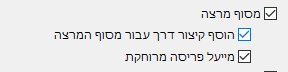
אשרו את תנאי השימוש ובשלב הבא בחרו בהתקנת ניסיון ל-30 יום או הפעלה מלאה בעזרת הרישיון (לבחור: הירשם - כל הפלטפורמות)
התקינו גם את כלי הפריסה המרוחקת:
אשרו את תנאי השימוש ובשלב הבא בחרו בהתקנת ניסיון ל-30 יום או הפעלה מלאה בעזרת הרישיון (לבחור: הירשם - כל הפלטפורמות)
להפעלת הרישיון (אקטיווציה) העתיקו את פרטי הרישיון ממסמך ה-PDF שקיבלתם והדביקו אותם בדיוק כפי המתואר בצילום ע"י החצים. יש גם הוראות מפורטות בקישור שבקובץ הרישיון (חץ ירוק).
יש לשים לב מה לרשום איפה. החצים הבהירים עוזרים למנוע בלבול בין השדות.
לאחר קבלת הרישיון וסיום ההתקנה

לאחר התקנת עמדת המורה הראשונה יש להפעיל את התוכנה מחדש עם חיבור לאינטרנט ולבצע אקטיבציה של הרישיון.
זוהי פעולה חד פעמית, לא יהיה צורך באקטיבציה אחרי התקנת התחנות הבאות.

אם אין חיבור לאינטרנט יופיע מסך לאקטיווציה דרכנו. השאירו מסך זה פתוח ושלחו לנו את הקוד שעל המסך (4 ספרות ו/או אותיות אנגליות).
אנחנו נשלח לכם קוד הפעלה. אם ממשק התוכנה בעברית או ערבית הקלידו את הקוד החל מהתיבה הימנית (4 סימנים ראשונים של הקוד) עד לתיבה השמאלית (4 סימנים אחרונים).
הפעלת הרישיון (אקטיווציה) אחרי שהותקנה גירסת הניסיון:
פתחו את מנהל הרישיון: עזרה > אודות > רישיון > עדכן רישיון
העתיקו את פרטי הרישיון ממסמך ה-PDF שקיבלתם והדביקו אותם בדיוק כפי המתואר בצילום:
יש להפעיל את התוכנה מחדש עם חיבור לאינטרנט ולבצע אקטיבציה של הרישיון.
לאחר הפעלת הרישיון קובץ הרישיון הוא
C:\Program Files (x86)\NetSupport\NetSupport School\NSM.LIC
C:\Program Files (x86)\NetSupport\NetSupport School\NSM.LIC
אפשר ועדיף להשתמש בו בהתקנת כל העמדות האחרות (של מורה, תלמיד או טכנאי) במקום הקלדה ידנית של פרטי הרישיון בהתקנות אלו - ראו בהמשך.
התקנת עמדת תלמיד ע"י כלי הפריסה (Deploy)
כלי הפריסה שימושי בסביבה של דומיין. בסביבת רשת של קבוצת עבודה (workgroup) נצטרך שם וסיסמא של מנהל מקומי במחשב התלמיד.
נבחר בסביבת הרשת הרלוונטית, למשל בדומיין שם הדומיין יופיע מתחת לשורה המסומנת.
כעת התוכנה תבצע broadcast למצוא את כל המחשבים ברשת, סימן לבן מראה שלא נמצא מחשב בכתובת ה-IP, צהוב - נמצא מחשב, כחול - נמצא מחשב עליו מותקן נט ספורט סקול והגירסה.
נבחר מחשב או מספר מחשבים עליהם נבצע את הפריסה, ואז קליק ימני > פרוס
חבילה - התקנת שידרוג התוכנה. תחת "מאפינים" תמצאו את האופצית של ההתקנה ובסיומה.
רישיון - הפעלה של הרישיון בתחנות הנבחרות, יש להכנס למאפיינים ולהשתמש ב- NSM.LIC ממחשב המורה לאחר שבוצעה אקטיווציה (ופרטי הרישיון שלכם מופיעים בקובץ).
התקנת עמדת תלמיד מקומית
במידה וכלי הפריסה אינו עובד (בסביבת רשת שאינה דומיין) נתקין את עמדות התלמיד אחת אחת בדרך הבאה.
נכין תיקיית התקנה עם הקבצים הבאים:
נכין תיקיית התקנה עם הקבצים הבאים:
- קובץ setup.exe בשפה הרלוונטית לממשק התלמיד.
- קובץ הרישיון NSM.LIC ממחשב המורה לאחר שבוצעה אקטיווציה (ופרטי הרישיון שלכם מופיעים בקובץ).
C:\Program Files (x86)\NetSupport\NetSupport School\NSM.LIC
שמרו תיקייה זו על כונן רשת אליו יש גישה מכל מחשבי התלמידים, או על USB Stick איתו תעברו מחשב מחשב.
בהרצת קובץ ההתקנה פרטי הרישיון ייקלטו אוטומטית מקובץ הרישיון.
שימו לב שהחיבור לתלמידים הוא לפי שם כיתה/חדר ושם החדר שנבחר בהתקנת המורה צריך להיות זהה בהתקנת התלמידים.
סרטוני הדרכה של גירסה 12
הסירטונים הבאים מדגימים התקנה ויכולות בסיסיות של התוכנה, הממשק הוא של הגירסה הקודמת שנראה קצת שונה אך המידע רלוונטי גם לגירסה החדשה.
Related Articles
קובץ הפעלת נטספורט סקול או מנג'ר נמחק ע"י אנטי וירוס
לאחרונה התקבלו מספר דיווחים שתוכנת האנטי וירוס ESET מוחקת את קובץ ההפעלה של התוכנות של נטספורט - סקול ומנג'ר. בשתי התוכנות קובץ ההפעלה הוא client32.exe ונמצא בתיקיית התוכנה תחת C:\Program Files (x86)\NetSupport\NetSupport School או Manager. 1. יש ...מה לעשות כשלא כל מחשבי התלמידים נראים ונשלטים מעמדת המורה
המורה לא רואה את כל התלמידים בעזרת תוכנת השליטה NetSupport School (NSS) אנחנו בונים כיתה ע"י קיבוץ מספר מחשבים ברשת עליהם מותקן מודול התלמיד של NSS . מדריך זה מתייחס למצב בו התוכנה כבר מותקנת ועובדת בכיתה, אך חלק ממחשבי התלמידים לא נשלטים ע"י עמדת ...